| Пятница, 09.10.2026, 18:25 |
|
|
|
Приветствую Вас Гость
RSS |
| Друзья сайта |
|
Наши кнопки |

|
| 88X31 |

|


 |
|
|
|
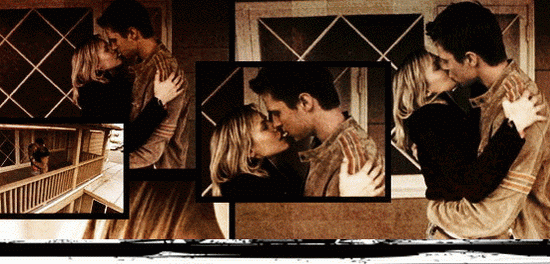 Уроки по созданию аватаров в фотошопе... - Форум
|
Уроки по созданию аватаров в фотошопе...
| |
| sasha | Дата: Среда, 27.08.2008, 11:05 | Сообщение # 1 |
 Обнаружитель тайн
Группа: Пользователи
Сообщений: 70
Статус: Offline
| Я, например, многого не знаю … вижу здесь прекрасные аватары… очень бы хотелось узнать если не ваш секрет, то хотя бы кое-что…
Например… как делать анимацию?
|
| |
|
|
| Elle-Bishop | Дата: Среда, 27.08.2008, 19:02 | Сообщение # 2 |
 ECHELON
Группа: Модераторы
Сообщений: 372
Статус: Offline
| Quote (sasha) Например… как делать анимацию?
Ну, я в этом не профи... Вот есть одна программа, там можно отрезать любой кусок из фильма и сохранить в нужном размере... Так, скачала её где-то здесь, ссылка в какой-то темке... Но я предпочитаю делать обычные авки, в фотошопе 
В клане Марс/First child

|
| |
|
|
| logans_girl | Дата: Воскресенье, 31.08.2008, 02:01 | Сообщение # 3 |
 Everloving <3
Группа: Админы
Сообщений: 1453
Статус: Offline
| Quote (Elle-Bishop) Но я предпочитаю делать обычные авки, в фотошопе
разскажи пару финтов...азы хотя б...я реально ничего в фотошопе неумею
Veronica Mars в ролевой.
Клан Эклз/Соглава

|
| |
|
|
| Gental | Дата: Воскресенье, 31.08.2008, 12:30 | Сообщение # 4 |
 Покаритель тайн
Группа: Пользователи
Сообщений: 214
Статус: Offline
| Основы создания аватаров 1) Открываем картинку, из которой будем делать аватар , в фотошопе.
2) Выделяем из этой картинки фрагмент нужный нам для аватара. Сделать это мы можем
при помощи Rectangular Marquee Tool/Прямоугольное выделение. 
3) Теперь копируем нашу область. Можно просто нажать Ctrl +C, или же Edit/Правка> Copy/Копировать
4) Создаём новый документ размером 100 Х 100(ну или любого другого, в зависимости от размера аватара)
5) В только что созданном документе делаем такую операцию: Edit/Правка> Paste/Вставить.
У вас должен появится наш скопированный фрагмент.
6) Теперь Edit/Правка> Free transform /свободная трансформация или же Ctrl + T

Вверху появится такая панель, в окошка, помеченных красными стрелочками, меняем значения 90, 80… в общем, до тех пор пока мы не уменьшим аватар до нужных размеров.
Тут же может не только уменьшать аватар, но и смещать в стороны, для этого просто перетащите его в нужную сторону.
7) Добавим резкости. Filter/Фильтры> sharpen/Резкость>sharpen/ Резкость
8) Копируем нашу базу. Ctrl + J или Layer/Слой > Dublicate layer/ Копировать слой.
9) Вправом нижнем углу находим такую панель 
Если нажать на штуку выделенную красным, то появится вкладка на которой выбираем для темной базы лучше поставить screen /осветление, а для светлой soft light/Мягкий свет.
Если эффект получился слишком, то можно снизить прозрачность. На скрине она отмечена голубым. Для этого нажимает на стрелочку сбоку и на появившейся панельке ведём бегунок влево.
В клане Марс / Second child

Сообщение отредактировал Gental - Воскресенье, 31.08.2008, 12:32 |
| |
|
|
| Elle-Bishop | Дата: Воскресенье, 31.08.2008, 21:47 | Сообщение # 5 |
|
ECHELON
Группа: Модераторы
Сообщений: 372
Статус: Offline
| Quote (Gental) Выделяем из этой картинки фрагмент нужный нам для аватара. Сделать это мы можем
при помощи Rectangular Marquee Tool/Прямоугольное выделение
А я предпочитаю просто обрезать аватар(с помощью "Crop Tool"), а затем уменьшать("Image", потом "Image Size" и нужный размер). Если хотите сделать аватар с какиме-то эффектами можете поэкспериментировать с филтрами(Filter). Так же можете накладывать на фотку разные кисти(Brush)(лучше скачать их из интернета - будут и кисти-рамки, и кисти-бабочки, и всё что душа пожелает). Ещё можете залить картинку слоем(можно и градиентом): Layer, New Fill Layer, Gradient или Solid Color(первое многоцветная заливка, второе просто цвет). После заливки можете наложить кисть(например в виде какого-нибудь квадрата), вот что получится:
 превратися в это превратися в это
после заливки, кисть будет работать как стёрка)
p.s. Gental, с днём рождения 
В клане Марс/First child
|
| |
|
|
| Gental | Дата: Воскресенье, 31.08.2008, 23:20 | Сообщение # 6 |
|
Покаритель тайн
Группа: Пользователи
Сообщений: 214
Статус: Offline
| Elle-Bishop, Вот видешь, вариантов много и каждый делает по своему. З.Ы. Спасибочки
В клане Марс / Second child
|
| |
|
|
| logans_girl | Дата: Вторник, 02.09.2008, 00:20 | Сообщение # 7 |
|
Everloving <3
Группа: Админы
Сообщений: 1453
Статус: Offline
| Elle-Bishop, вау...а авочка классная))) Gental, что ж ты не разпостроняешся!
С ПРОШЕДШИМ!!!!извини что вовремя не заметила...
Veronica Mars в ролевой.
Клан Эклз/Соглава
|
| |
|
|
| logans_girl | Дата: Вторник, 02.09.2008, 21:41 | Сообщение # 8 |
|
Everloving <3
Группа: Админы
Сообщений: 1453
Статус: Offline
| А кто знает как делать вот такой ефект на авке 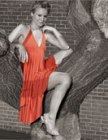
ну что один цвет только выделяется...?мне это ТАК нрав...
Veronica Mars в ролевой.
Клан Эклз/Соглава
|
| |
|
|
| sasha | Дата: Среда, 03.09.2008, 17:41 | Сообщение # 9 |
|
Обнаружитель тайн
Группа: Пользователи
Сообщений: 70
Статус: Offline
| всем спасибо... было интересно. теперь я что-то умею)
|
| |
|
|
| OneSecret | Дата: Четверг, 04.09.2008, 20:56 | Сообщение # 10 |
|
Maybe tomorrow
Группа: Пользователи
Сообщений: 646
Статус: Offline
| Quote (logans_girl) А кто знает как делать вот такой ефект на авке
ну что один цвет только выделяется...?мне это ТАК нрав...
Мне кстати тоже интересно…

В клане Марс/Mother
|
| |
|
|
| Elle-Bishop | Дата: Пятница, 05.09.2008, 21:33 | Сообщение # 11 |
|
ECHELON
Группа: Модераторы
Сообщений: 372
Статус: Offline
| Quote (logans_girl) А кто знает как делать вот такой ефект на авке
ну что один цвет только выделяется...?мне это ТАК нрав...
выделяем цветную область(например с помощью lasso tool), нажимаем правую кнопку мыши, выбираем "seleсt inverse". Далее открываем "Image", "adjustments" и "Black&White". Готово))) Вот что получилось:
 = = 
Надеюсь помогла)))
В клане Марс/First child
|
| |
|
|
| logans_girl | Дата: Суббота, 06.09.2008, 14:24 | Сообщение # 12 |
|
Everloving <3
Группа: Админы
Сообщений: 1453
Статус: Offline
| Elle-Bishop, вау)))просто супер))))спасибо большое))))
Veronica Mars в ролевой.
Клан Эклз/Соглава
|
| |
|
|
| Elle-Bishop | Дата: Суббота, 06.09.2008, 15:34 | Сообщение # 13 |
|
ECHELON
Группа: Модераторы
Сообщений: 372
Статус: Offline
| logans_girl, пожалуйста 
В клане Марс/First child
|
| |
|
|
| OneSecret | Дата: Суббота, 06.09.2008, 18:16 | Сообщение # 14 |
|
Maybe tomorrow
Группа: Пользователи
Сообщений: 646
Статус: Offline
| Quote (Elle-Bishop)
Надеюсь помогла)))
Оу, сапасибо
В клане Марс/Mother
|
| |
|
|
| Gental | Дата: Четверг, 16.10.2008, 09:07 | Сообщение # 15 |
|
Покаритель тайн
Группа: Пользователи
Сообщений: 214
Статус: Offline
| Сделаем из этого это это 
Всё очень и очень просто
1. Начнём с того что обрезем нашу картинку, резкость и слегла осветлим.
2.Жмём сюда . И выбираем Bright/Contrast (Яркость/Контрастность) . И выбираем Bright/Contrast (Яркость/Контрастность)
bright - -3
contrast - +19
3.Там же где и Bright/Contrast (Яркость/Контрастность) находим Выборочная коррекция цвета (Selective color), ставим такие значения:
Красные -
R(-45,-10,+100,+100),
Желтые -
Y(+100,-20,-90,+13),
Зеленые -
G(-100,+100,-100,+40),
Голубые -
C(-100,+100,+100,0),
Белые -
W(+9,-25,-45,-15),
Нейтральные -
N(-30,-10,-10,0).
4. Создаём новый слой (ctr+shift+n ) Заливаем его цветом #0c2348 и ставим на Исключение (Exclusion)
5. Новый слой, заливаем # f7ecd4 ставим на Multiply (Умножение), с прозрачность 25%.
Всё основа закончина, проявляем фантазию, например:
6. Теперь накладываем эту текстуру в приглянувшееся место. Режим наложения Screen (Экран) в приглянувшееся место. Режим наложения Screen (Экран)
7. Пишем какой-нибудь текст
Всё
В клане Марс / Second child
|
| |
|
|
|

|